
広告レポートを毎朝 AI にまとめさせるなら、作業を 3 段に分けます。

段

担当

数字を集める

広告の管理画面の機能

要点をまとめる

AI

どう動くかを決める

人

最初の 1 か月は、管理画面のメール配信で届いた数字を AI に貼る「半自動」で始め、まとめ方が固まってから自動にします。

いきなり全自動をめざすと、何をまとめさせたいのかが決まらないまま、仕組みづくりだけに何週間も取られます。手作業で回る形が先です。

機能は 2026 年 10 月 3 日に各社の公式ヘルプで確かめました。

まず、毎朝見る数字を 5 つ以内に絞る

最初に、毎朝何を知りたいのかを決めます。決めずに頼むと、数字を全部なぞっただけの長いまとめが返ってきます。

よく使う数字はこれです。

  • 表示回数:広告が表示された回数
  • クリック率:表示された広告のうち、クリックされた割合
  • コンバージョン:広告から生まれた成果(問い合わせ、資料請求、購入など)の数
  • 獲得単価:成果 1 件を得るのにかかった広告費(CPA とも呼びます)
  • 広告費:使った金額

全部は要りません。たとえば問い合わせを増やしたい会社なら「広告費」「コンバージョン」「獲得単価」の 3 つで足ります。

もう一つ。「いつもと違う」の基準です。次のように、数字で決めておくと、AI がそれに当てはまるものを拾えます。

  • 獲得単価が過去 7 日の平均より 2 割以上高い
  • 広告費が 1 日の予算の 9 割を昼までに使った

方法 1:管理画面のメール配信と、AI への貼り付けで始める

数字を毎朝届くようにする

Google 広告と Meta(Facebook・Instagram)の広告は、どちらもレポートをメールで定期的に届ける機能を持っています。

Google 広告では、統計表やレポートエディタで作ったレポートを、毎日・毎週などの頻度でメール配信できます。

  1. 統計表の、ダウンロードのアイコンから「スケジュール」を選ぶ
  2. 頻度と形式(CSV など)を選ぶ
  3. 送り先に、自分と、そのアカウントに直接アクセスできるユーザーを指定する

Meta はどうか。広告レポートでは、レポートの設定でメールのスケジュール配信をオンにして、受け取る人を追加します。

対象は 1 つの広告アカウントのレポートで、設定には広告アカウントの管理者・広告主・アナリストのいずれかの権限が必要です。頻度は画面で確認を。

届いた数字を、AI に読ませる

届いたら、AI に貼ります。

次の広告レポートを読んで、今朝の報告をまとめてください。

見てほしい数字:広告費⁠/コンバージョン⁠/獲得単価
比べる相手:前日と、過去 7 日の平均

まとめ方:
1. 最初の 3 行で、昨日の結果の要点を書く
2. 「いつもと違う」動きがあれば、キャンペーン名と数字を挙げる
   基準:獲得単価が過去 7 日平均より 20% 以上高い、またはコンバージョンが 0 件
3. 考えられる理由があれば、レポートの数字から言える範囲で書く。言えない場合は「レポートからは判断できない」と書く
4. 全体で 10 行以内

レポートにない数字は書かないでください。

(ここにレポートの表を貼る)

要は 3 番目です。数字が下がった理由を、AI はもっともらしく作ってしまうことがあります。

推測と事実を分けて書かせておけば、朝の忙しい時間に読んだ人が、AI の推測を事実だと取り違えて、そのまま上司や取引先に報告してしまう事故を防げます。

指示文では、レポートから言えないことは「判断できない」と書かせる。推測を事実と取り違えないための一行です。

追加の契約はほぼ要りません。毎朝の手間は、メールを開いて貼るだけです。

方法 2:スプレッドシートと AI の定期実行で自動にする

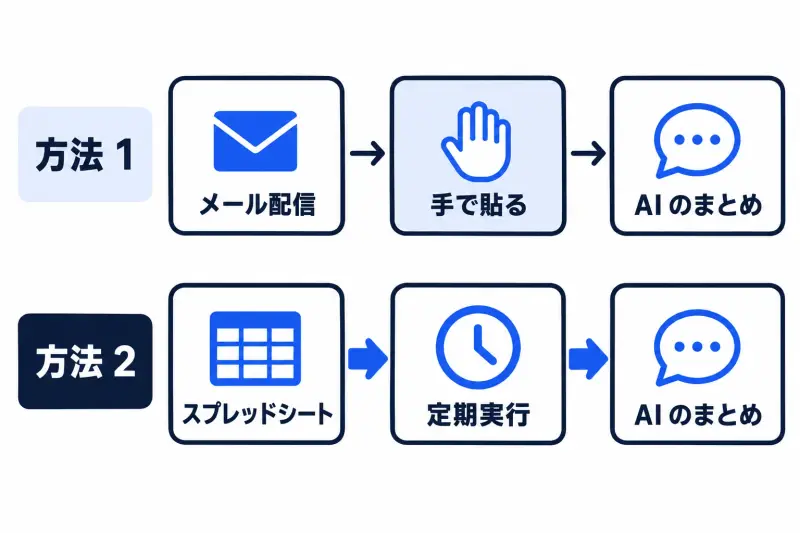
2〜4 週間回して、指示文が固まったら自動にします。流れは次の 2 段です。

方法1はメール配信で届いた数字を手で AI に貼り、方法2はスプレッドシートを AI が定期実行で読む。どちらも AI のまとめに行き着く。
半自動の方法 1 と、自動の方法 2 の違い
  1. 広告の数字を毎朝スプレッドシートに書き出す
  2. AI が決まった時刻にそれを読んでまとめる

1. Google 広告の数字を、毎日スプレッドシートに書き出す

使うのは「スクリプト」です。決まった処理を JavaScript という言語で書いておき、広告アカウントの中で動かすしくみです。

キャンペーンごとの広告費やコンバージョンといった数字を読み込んで、社内で共有しているスプレッドシートに毎日決まった形で書き出せます。実行の頻度は、1 回限り・毎日・毎週・毎月から選び、時刻も指定できます。

ここは少し専門的です。ただ、書くのは最初の一度だけです。

社内に詳しい人がいなければ、ここだけ外部の人に頼むか、AI にスクリプトの下書きを書かせて、テスト用の画面で動きを確かめながら進めます。

なお、Google 広告にはスプレッドシート用の公式のアドオンもありますが、公式ヘルプによると、現在は英語版のスプレッドシートかつ米国でのみ使えます。日本の会社は、スクリプトか、次に挙げる Looker Studio を使うことになります。

Looker Studio(Google の無料のレポート作成ツール)にも、Google 広告とつなぐ機能があります。グラフつきのレポートを作り、PDF で毎日メール配信する設定もできます(無料版は 1 日 1 回まで)。

まず見やすいグラフを毎朝届けたい、という会社にはこちらが手軽です。

2. AI に、決まった時刻にまとめさせる

数字がたまるようになったら、次は AI の定期実行です。各社とも、決まった時刻に同じ指示を自動で実行する機能を用意しているので、自社がすでに契約しているサービスから選ぶのが近道です。

サービスと機能

使えるプラン

特徴

Claude の「スケジュールタスク」

有料プラン(Pro・Max・Team・Enterprise)

毎時・毎日・毎週・平日などから頻度を選び、パソコンを閉じていても実行される。Google ドライブとつなぐ機能(コネクタ)を設定すれば、ドライブ上のスプレッドシートを読ませられる

ChatGPT の「タスク」

無料プランから

正確な時刻を指定するには有料プランが必要

Gemini アプリの「予約アクション」

—

毎日・毎週・毎月の繰り返しを設定できる。公式ヘルプには、予定やメールをまとめた毎日のダイジェストという使い方が例に挙がっている

ChatGPT と Gemini の定期実行の中で、Google ドライブのスプレッドシートを読ませられるかは、公式ヘルプで確かめられなかったので、使う前に一度試してください。

定期実行に渡す指示文は、方法 1 で固めたものに「どのスプレッドシートの、どのシートを読むか」を足すだけです。

毎朝 8 時に実行してください。
Google ドライブの「広告日報」スプレッドシートの「日別」シートを読み、
(ここに方法 1 で固めたまとめ方の指示を貼る)

AI に任せてはいけないこと

数字の計算は、スプレッドシート側でする

文章を読むのは得意な AI も、大きな表の足し算や割り算は間違えることがあります。獲得単価や前日比のような計算は、スプレッドシートの数式で済ませておき、AI には計算済みの数字を読ませます。

表計算は数字の計算、AI は要点のまとめ、担当者は予算や停止の判断を受け持つ、という 3 者の役割分担を 3 列で並べた図。
計算は表計算、まとめは AI、判断は担当者

広告の設定を変える判断

「予算を増やす」「広告を止める」は人が決めます。まとめは材料にすぎません。AI が「この広告を止めるべき」と書いてきても、そのまま実行しないでください。

アカウントの権限を広げすぎない

広告アカウントそのものを操作させる必要はなく、渡すのは数字が書かれたスプレッドシートだけで足ります。

データの扱いも見ます。使う AI サービスが、入力した内容を学習に使わない法人向けの契約・設定になっているかも確かめておきます。広告の数字は、取引先や自社の売上につながる情報だからです。

始める前のチェックリスト

  • 毎朝見る数字を 5 つ以内に絞った
  • 「いつもと違う」の基準を数字で決めた
  • 管理画面のメール配信を設定し、毎朝届くことを確かめた
  • まとめ方の指示文を作り、2⁠〜⁠4 週間使って直した
  • 計算はスプレッドシートの数式で済ませた
  • 広告の設定を変える判断は人がする、と担当者で決めた

まずは、明日の朝に届くよう、Google 広告か Meta のメール配信を 1 つ設定してください。届いた表を AI に貼るところまでなら、今日中に準備できます。

FREE CONSULTATION自社の広告レポートを、毎朝届く形にしたい方へ30 分の無料相談で、御社の広告アカウントと使っている道具から、無理なく続く仕組みを一緒に考えます。30 分・オンライン・費用 0 円無料で相談する