ブラウザで調べて資料を作る。レポートやスライドを作る。基幹システムに入力する。メールの下書きを書き、カレンダーで予定を確かめる。
こうしたパソコンの仕事の大半が、2026 年 9 月のアップデートで ChatGPT に任せられるようになりました。
知っていれば「これにも、あれにも使える」と気づける。知らなければ損をする。代表の戸田は、そう話しています。
この記事は YouTube 動画『ChatGPT6 Astra Work・完全解説【あらゆる仕事が効率化できます】』の内容をまとめたものです。機能や画面は動画公開時点(2026 年 9 月)のもので、変わることがあります。紹介する機能の多くは有料プランでないと使えません。
準備:アプリを入れて「ワーク」を選ぶ
まず、ChatGPT のパソコン用アプリ(Mac 版・Windows 版)をダウンロードしてログインします。
アプリには「チャット」と「ワーク」があります。チャットは質問に文章で答えるもの、ワークはタスクを最後までやり遂げるものです。
ファイルを作る、アプリを操作する、といった仕事はワークでしかできません。使い方はほとんど変わらないので、仕事ではワークを選んでおくのがおすすめです。
| チャット | ワーク |
|---|
すること | 質問に文章で答える | タスクを最後までやり遂げる |
ファイルを作る・アプリを操作する | できない | できる |
モデル(AI の種類)は、いちばん上の最も賢いものを選びます。考える深さを選ぶ項目もあり、高くするほど集中して考えるぶん、答えが遅くなります。代表のおすすめは「中」です。
GPT-6 Astra は 2026 年 9 月に発表され、ChatGPT のワークや Codex で使えるようになりました。発表では、パソコン操作やブラウザでの作業、仕事の文書づくりに強いモデルとされています(出典:OpenAI「GPT-6 Astra: A new generation of intelligence」)。
1. リサーチ:Google 検索より速く、出典つきで調べる
調べたいことを書くだけです。「最近の AI ニュースを教えて」のような雑な頼み方でも、AI が自分で検索して情報を集め、引用元を付けて返してくれます。
以前の AI は、ありもしないニュースを作ってしまうことがありましたが、賢いモデルを使えば、今はほぼ起きません。競合の IR を調べる、海外で流行っているサービスを英語の情報から調べる、といった仕事にも使えます。
コツは一つだけ。目的を書くことです。同じ「海外で流行っている AI サービス」でも、自分で使いたいのか、日本で似たサービスを始めたいのかで、欲しい情報は変わります。
2. ディープリサーチ:上司に頼まれる調査レベルの資料を作る
さらに深く調べたいときは、「/」を入力して「ディープリサーチ」を選びます。動画では「マニュアルを研修動画にするサービスについて、日本ですでに展開しているものを調べて」と頼みました。AI は「出典付きの文章と比較表、どちらがいいか」など、意図を確かめる質問を返してきます。
約 20 分で、国内の競合、海外との比較、料金、参入するならどう攻めるか、までを出典付きでまとめた資料ができました。待っている間ほかの仕事ができますし、自分で調べれば 20 分では終わりません。
3. 書類づくり:見積書や請求書を PDF で作る
ワークはファイルを作り、PDF に変換することもできます。「見積書を PDF で作成して」と頼めば、それらしい見積書ができます。
実務では、自社の見積書のテンプレートや、「ウェブページ 5 ページでいくら」といった料金表を先に渡しておきます。そうすれば、そのとおりの形と金額で作ってくれます。
4. 文字の読み取り(OCR):請求書を読ませ、計算ミスまで見つける
OCR は、PDF や画像に書かれた文字を読み取って、パソコンで扱える文字にすることです。毎月大量の請求書を手で入力し直している会社は少なくありません。
請求書をドラッグ&ドロップして「請求書の情報を読み取って文字起こしして」と頼むだけで、金額を読み取ってくれます。
動画では、わざと合計の計算を間違えた請求書を混ぜておきました。すると「3 枚目は計算が合っていませんが大丈夫ですか」「支払期限が空欄です」と指摘してくれました。
5. Excel の操作:関数を覚えなくてよい
Excel のアドインから ChatGPT を追加すると、Excel の中で使えます。代表は、ワークから Excel を操作するより、アドインのほうが精度が高いと感じています。
頼み方は、たとえば次のとおりです。
- 「売上金額を出して」
- 「平均を下回る行を赤く塗って」
- 「このデータからグラフを作って」
Excel の活用法は、別の動画(Excel の仕事を AI で終わらせる 4 つの方法)でさらに詳しく説明しています。
6. スキル:同じ作業を、毎回同じ形でやらせる
ChatGPT を使いこなせるかどうかは、このスキルで大きく変わります。
スキルとは、AI 向けの作業手順書です。人間の仕事にマニュアルがあるように、「うちの月次レポートはこう作る」という手順を保存しておくと、新しいデータを渡すたびに同じ形で仕上げてくれます。
スキルの作り方
- いつもどおり、データを渡して月次レポートを作らせる
- 満足のいく出来になったら「今回の作業をスキルとして保存しておいて」と頼む
- 次からは「$」を入力してスキルを選び、新しい月のデータを渡すだけ
手順書の中身は、ChatGPT が自分で書いてくれます。動画では、4 月分で作ったスキルに 4 月と 5 月のデータを渡しただけで、前月との比較や表・グラフまで付いた 5 月のレポートができました。
何をスキルにするか、AI に相談する
いきなり「スキルを作って」と頼むと、AI が勝手に考えた手順書になりがちです。先に仕事を分解させます。
私は X(旧 Twitter)の SNS 運用をしています。投稿のためのスキルを作りたいです。
まだスキルは作らずに、次のことをやってください。
1. 私の仕事を作業単位で分解してください
2. 各作業について、自動化できそうか考えてください
3. その結果をもとに、どんなスキルが作れるか、いくつか提案してください
何を自動化できるかを自分で考えるには、プログラミングやマーケティングなど幅広い知識が必要です。そこは AI に考えさせればいい、というのが代表の考えです。動画では、ネタ集め・下書き・投稿前のチェックなどが自動化に向いている、と提案されました。
できたスキルは、使いながら「この文章だと伸びない」とフィードバックして、自分なりのものに育てていきます。公開されているスキルを探してインストールすることもできます(代表は skills.sh というサイトを紹介しています)。
7. 音声・動画の文字起こし:会議の録音から自分のタスクを出す
会議の録音ファイルをアップロードして「文字起こしして、僕のタスクを洗い出して」と頼めば、話している人を分けて書き起こし、タスクを抜き出してくれます。動画の内容を読み取らせたり、簡単なカット編集や字幕付けをさせたりもできます。
8. 画像とスライドを作る
「/」から「画像」を選ぶと、画像を作れます。動画では、デイトラのホームページを読み込ませて、広告バナーを作らせました。できた画像は、範囲を選んで「ここを消して」と頼んだり、「ボタンに立体感を出して」とコメントしたりして直せます。
代表がとくに覚えてほしいと話すのは、スライドづくりです。ホームページや普段使っているスライドの画像からテンプレートを作っておけば、そのデザインでスライドを作らせられます。
営業資料を建築業界向け、教育業界向けと相手ごとに作り分けるのは大変ですが、AI ならすぐに作れます。売上に直結しうる使い方です。
9. 業務ツールやウェブサイトを作って公開する
ワークで「/」から「サイト」を選び、「企業向けの AI 診断ツールを作って」と頼むと、簡単なサイトを作って公開できます。
最初は自分だけが見られる状態で、「誰でも見られるように公開して」と頼めば一般公開されます。見積もりの計算サイトなども作れます。
10. サービス連携:Gmail、カレンダー、会計ソフトとつなぐ
サイドバーの「プラグイン」から、Gmail、Google ドライブ、Outlook、Slack などとの連携をインストールできます。
- Gmail と連携して「返信しないといけないメールを取ってきて」
- Google カレンダーと連携して「来週の空き時間を出して」(日程調整のメッセージ案まで作ってくれる)
一覧にないサービスでも、あきらめる必要はありません。代表は会計ソフトの freee を使っていますが、仕訳や請求書づくりをさせたいとき、「freee と連携したいので、実現する方法を調べて」と頼みました。
freee が提供している連携の仕組み(MCP)を使えばできる、と ChatGPT が設定方法まで提案してくれます。
11. パソコンとブラウザの操作:連携できない古いシステムにも入力できる
今回のアップデートで、とくに進化したのがここです。サービス連携が用意されていないツールは多く、動画編集ソフトや古い基幹システムがその例です。そのため「ChatGPT はすごいけど、仕事では使いにくい」という人が多かった。
画面を操作する機能は以前からありましたが、精度が上がり、使える場面が大きく広がりました。
設定の「コンピューターの使用」でアプリの操作をオンにすると、ChatGPT がパソコンのアプリを操作できるようになります。動画では、代表がわざわざ用意した古い基幹システム風のサイトに、「アクセスして案件を登録して」と頼み、登録まで済ませました。
たとえば、次のような使い方ができます。
- 紙で届いた書類の写真を渡して「この案件を登録して」
- 会議の録音を渡して「この打ち合わせの案件情報を入れておいて」
- パソコンの LINE を開かせて、返信が必要なメッセージを探させる(操作すると既読が付く点には注意)
12. 定期実行とリモート操作:寝ている間も、外出先からも
定期実行
「毎日朝、返事すべきメールがないか調べて、あれば下書きを保存しておいて」と頼むと、スケジュールに登録され、毎日実行されます。代表は、freee の未処理の明細を毎日仕訳させたり、Gmail を確認させたりしています。
代表が勧めるのは、KPI(行動の目標)の確認です。「毎週末、自分の KPI が達成できているかチェックして」と登録しておけば、決めた目標を忘れずに振り返れます。
リモートコントロール
スマートフォンの ChatGPT アプリから、パソコンに指示を出せる機能です。
- スマートフォンの設定で「リモート」を開く
- パソコン側に表示される QR コードを読み込んで接続する
- パソコンがスリープしないよう設定しておく
こうしておけば、オフィスにパソコンを置いたまま、外出先から「請求書を PDF で作って」と頼めます。
12 の機能は、組み合わせて初めて効く
OCR ができるだけでは、業務はあまり効率化されません。効くのは組み合わせです。
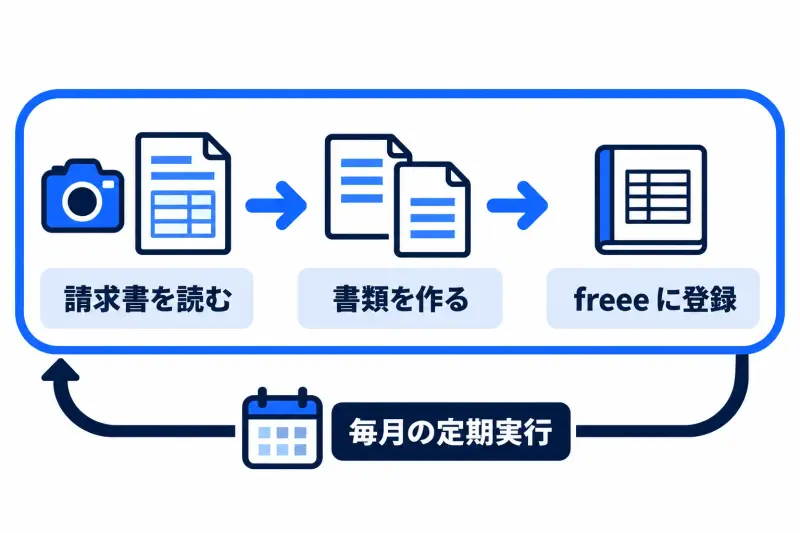 機能をつなげて、毎月の仕事を丸ごと任せる
- 請求書を読み取り、書類を作って、freee に登録し、毎月の定期実行にする
- スプレッドシートの請求額から請求書を作るスキルを作り、月末に Gmail で送らせる
- リサーチした内容からスライドやサイトを作る
- 会議の文字起こしから書類を作り、画面操作で基幹システムに登録する
わからないことは、ChatGPT にそのまま聞けばいい。AI 相手に恥ずかしがる必要はありません。天才の部下がいると思って何でも任せてみる、という姿勢で使うのが代表のおすすめです。
画面操作やサービス連携は、メールやカレンダー、会計データ、LINE のやり取りまで AI に見せることになります。どのアプリの操作を許可し、どのサービスとつなぐかは、扱う情報を確かめてから決めてください。
FREE CONSULTATIONChatGPT を自社の業務にどう組み込むか相談したい方へ30 分の無料相談で、御社の業務のどこに ChatGPT の機能を組み合わせられるか一緒に考えます。30 分・オンライン・費用 0 円無料で相談する