最初の ChatGPT は、何でも教えてくれる賢い相談相手でした。今の AI は、そこから進んで、パソコンを操作して仕事をするところまで来ています。その代表が Claude Code(クロード・コード)です。
プログラミングの知識はいりません。日本語で「〇〇して」と頼み、出てきた結果を確かめるだけです。
この記事は YouTube 動画『Claude Codeで業務効率化!AIで9割削減できます【Claude Code・Codexセットアップ解説つき】』の内容をまとめたものです。画面や料金は動画公開時点(2026 年 7 月)のもので、変わることがあります。
Claude Code は「プログラムを動かしてパソコンを操作する AI」
人はマウスとキーボードでパソコンを操作します。AI は手を持たない代わりに、プログラムを実行してパソコンを動かします。
これが効きます。パソコンでやる仕事は、AI にもできる。
しかも、多くの人には難しいプログラミングのような専門的な作業まで、AI は自分でこなしてしまいます。業務改善に Claude Code がいちばん向いている、と代表の戸田が考える理由です。
始めるための準備
- Claude のパソコン用アプリ(Mac 版・Windows 版)をダウンロードしてインストールし、ログインする
- 左のメニューから「コード」を選ぶ
- 新しいセッションを作り、AI に操作を許すフォルダを選ぶ(新しいフォルダを作ってもよい)
- 権限のモードを「自動」にする
Claude Code を使うには有料プランの契約が必要で、動画公開時点では月 20 ドル(約 3,000 円)からでした。
代表は「普通に使えば、3,000 円は必ず回収できる」と話しています。
権限のモードは、AI がパソコンの中で何をしてよいかを決める設定です。理屈の上では、AI が大事なデータを消すこともできます。
操作のたびに許可を求めるモードもありますが、「自動」は危険な操作は勝手にしない一方で、いちいち確認も求めてこない、バランスのよいモードです。
試しに「このパソコンの無駄なファイルがないかチェックして」と頼んでみてください。中を調べて、不要なファイルを教えてくれます。
実演 1:問い合わせメールの返信下書きを作る
メール対応は、次の流れです。
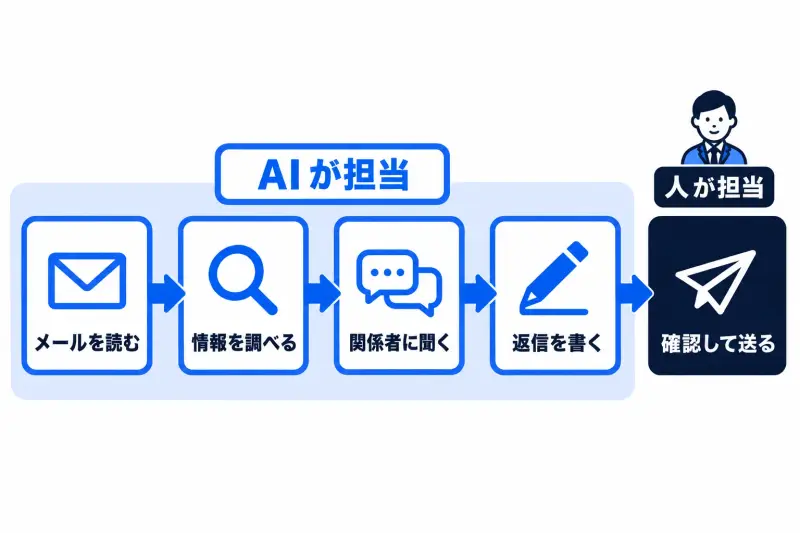 メール対応で、人に残るのは確認と送信だけ
- メールを読む
- 返事のために情報を調べる
- わからなければ関係者に聞く
- 返信を書く
- 確認して送る
AI を入れると、人に残るのは最後の確認と送信だけです。
手順
- 左のメニューの「カスタマイズ」から「コネクター」を開き、「+」から Gmail(Microsoft 365 なら Outlook)を選んで連携する
- 「Gmail に来ている最新メールを取得して」と頼み、連携できたか確かめる
- 返信の材料になる情報の場所を伝えて、下書きを頼む
動画では、代表が自分で送っておいたデイトラへの問い合わせメールで試しました。
メールにデイトラに関する問い合わせが来ています。
デイトラの情報は、以下のホームページを参考にしてください。
内容を見たうえで、返信内容を考えて、下書きに保存してください。
(ここにホームページの URL)
結果は、4 件の返信下書き。内容に間違いはありませんでした。
代表の評価は「100 点ではなく 80 点くらい」。本来は過去の問い合わせ事例なども読ませて、回答を磨いていくのが大事です。
効果は大きい。仮に 1 日 30 分メールに使う社員が 10 人、月 20 日働けば、月 100 時間です。ゼロにはならなくても、半分にはできる。
空いた時間は、営業のフォローアップのような、抜け漏れが起きがちな本来の仕事に回せます。見積もり依頼のメールに、見積書の PDF まで付けて返す、といった発展もできます。
指示は、部下に頼むときと同じでいい
「AI に何と指示すればいいかわからない」という相談を、代表はよく受けます。難しく考えすぎです。
デイトラを知らない部下に返信を頼むなら、「情報はこのサイトにあるから、見てから返信しておいて」と言いますよね。同じことです。違っていたら、「違う、こっち」と言い直せば済みます。
実演 2:Excel の集計を、プログラムにやらせる
作った本人しかわからない「秘伝の Excel」で、集計や在庫管理、シフト表を回し、それを毎週・毎月、手作業でくり返している会社は、代表が支援に入る先でも少なくありません。
代表の考えでは、複雑な作業をくり返す場面ほど、Excel を AI に直接操作させるのは向いていません。賢く柔軟でも、人間と同じようにミスをするからです。
文章を作る、判断するといった仕事には向いていても、決まった計算をくり返す集計は苦手です。
ここはプログラムの出番です。Excel には VBA、Google スプレッドシートには GAS(Google Apps Script)というプログラムの仕組みがあります。
プログラムを自分で書けなくても、AI に書かせればいい。これがコツです。
手順
- 集計したいスプレッドシートを CSV 形式でダウンロードする(AI が読みやすい形式)
- Claude Code にファイルを渡し、次のように頼む
- できたプログラムを、スプレッドシートの「拡張機能」→「Apps Script」に貼り付けて保存する
- 「実行」を押す(初回は権限の確認を求められる)
このファイルから、商品別の売上集計をするプログラム(GAS)を書いてください。
商品名に表記の揺れがあるので注意してください。
集計結果は別シートに作成してください。
動画で使ったデータには、「T シャツ」の T が全角と半角で混ざっているなど、そのままでは正しく集計できない表記の揺れが、わざと入れてありました。Claude Code は、どんな揺れがあるかを先に自分で調べてから、プログラムを書いてくれました。
わからなければ聞く。「これ、どこから実行するの?」で十分です。何度聞いても、AI は怒りません。
保存したプログラムは、次からは「実行」を押すだけで集計が終わります。
代表は以前、プログラマーとして、週に 100 時間ほど手作業でしていた集計を、数分で終わるプログラムにした仕事を請け負ったことがあります。当時は AI がなく、200 万円ほどで受注していました。
今なら、同じことを AI でできます。
実演 3:データ入力を、システム同士の連携で自動にする
EC サイトの在庫を確かめて会計システムに転記したり、届いた書類を読んで別のシステムに手で入力したりする作業は、どの会社にもたくさんあり、しかも面倒です。
多くのシステムには、外から操作するための窓口が用意されています。これを API(エーピーアイ)と呼びます。
たとえば、Shopify の受注や在庫、Salesforce の顧客データ、SmartHR の社員情報を取り出したり、別のシステムに書き込んだりできます。以前はプログラマーでなければ使えませんでしたが、今は Claude Code がやってくれます。
動画では、EC サイトの Shopify で試しました(連携の設定は済ませた状態)。
- 「Shopify のデータを取得して、在庫数が少ない商品を出して」と頼む。AI が「何個以下を少ないとするか」を聞いてくるので「5 個以下」と答えると、在庫の少ない商品が一覧で出る
- 架空の納品書をアップロードし、「納品書の内容をチェックして、在庫に反映させて」と頼む
- 在庫が 1 から 2 に増えたことを、管理画面で確かめる
途中で、「納品書に『仮』『サンプル』とあるけれど、本当に反映していいか」と確認されました。在庫を自動で反映させず、最後は人が判断する、という設定にもできます。
連携の方法は、知らなくていい。「SmartHR と連携したい」と頼めば、やり方を教えてくれます。
逆に、API のないシステムを使っている会社は、そこから見直さないと AI 化はうまくいかない、と代表は考えています。システムの入れ替えは一社員には決めにくいので、経営者が判断すべきところです。
実演 4:見積書や請求書を PDF で作る
見積書は面倒です。内容を確かめ、過去の見積もりや社内のルールを調べ、テンプレートに入力して金額を計算し、手直しして PDF にして送る、という流れです。
このほとんどを AI に任せ、人は確認するだけ、が理想の形です。
プログラムで PDF を作る仕組み(動画では Puppeteer というツール)を使い、「開発の受託の見積書を作って。内容はシステム開発で、テストも含む。会社情報は株式会社デイトラに」と頼むと、見積書の PDF ができました。
住所を「調べて入れておいて」と頼めば、それも反映されます。
会社情報や、取引先ごとによく使う項目、備考に書くことは、パソコンの中に保存しておけます。代表も、見積書や請求書は全部自動で出しています。
取引先ごとの情報を保存してあるので、「今月はこれを、この値段で請求書にしておいて」と言うだけで済みます。
手順を「スキル」として保存すれば、新人もベテランの品質に
毎回同じ指示を出すのは面倒です。そこで、作業の手順を AI 向けのマニュアルとして保存しておく機能が「スキル」です。
- 「+」から「プラグイン」を開き、「スキルクリエイター」をインストールする(スキルを作るためのスキル)
- 「/」でスキルクリエイターを選び、「今回の見積書作成の流れをスキルとして保存しておいて。デイトラの会社情報も保存しておいて」と頼む
- 次からは「600 万円の見積書を作成して。内容は〇〇」と頼むだけで、保存した会社情報入りの見積書ができる
しかも配れます。代表が作った見積書のスキルを新人に渡せば、新人でもすぐにベテランと同じ品質の見積書を作れます。
問い合わせメールから見積書を作り、返信の下書きに添付する、という組み合わせもできます。
知っておくと発想が広がる「オープンソース」
AI がプログラムを動かせることには、もう一つ大きな意味があります。オープンソース(世界中のプログラマーが無料で公開しているプログラム)を、誰でも仕事に組み込めるようになったことです。
代表は、ここがいちばん大事な話だと言います。
代表が挙げた例は、次のようなものです。
- Whisper:音声の文字起こし
- FFmpeg:動画の編集
- Stable Diffusion:画像の生成
- Dify:チャットボットづくり
- n8n:Gmail にメールが来たら Slack に通知する、といったツール同士の連携
AI で画像を作れると知らなければ、広告を AI で作ろうとは思いつきません。何ができるかを最低限知っておくことが、活用の出発点です。
自社で任せる業務の選び方
最初は分解です。営業なら、リストづくり、電話、アポの調整、商談、議事録の整理、顧客管理システムへの入力、フォローアップのメール、と分けられます。
分ければ、「リストづくりは AI にできる」「商談の録画を要約して入力し、そこからフォローアップのメールも送れる」と考えられます。電話や商談は、今のところ人がやるほうがいい。
一気に全部ではなく、少しずつ広げるほうが導入しやすくなります。
AI に任せやすいのは、次のような業務です。
- 毎日のように繰り返している
- ルールや手順がはっきりしている
- 文字や数字が中心である
- 使っているシステムに API がある
任せにくいのは、手順が暗黙知になっている業務です。代表は以前、トップ営業の技術を社内に広めたいという相談を受けました。しかし本人も、なぜ自分が売れるのかを言葉にできない。
こういう業務を AI で再現するのは難しいものです。物理的な作業が多い業務も、技術的に難しく費用もかさみます。
請求書のように、ミスが致命的になる業務は、最後に必ず人が確かめます。
AI に業務を任せることは、社内の情報を AI に渡すことでもあります。社員の給与の情報を AI に渡していて、社員同士で給料が見えてしまう、といったことも起こりえます。渡す情報と、誰が結果を見られるかは、始める前に決めてください。
人を増やすのは、効率化の後で。1 人採用すれば、求人費、社会保険料、教育、パソコンや机と、固定費が積み上がります。月 20 万円の節約でも、年 240 万円です。