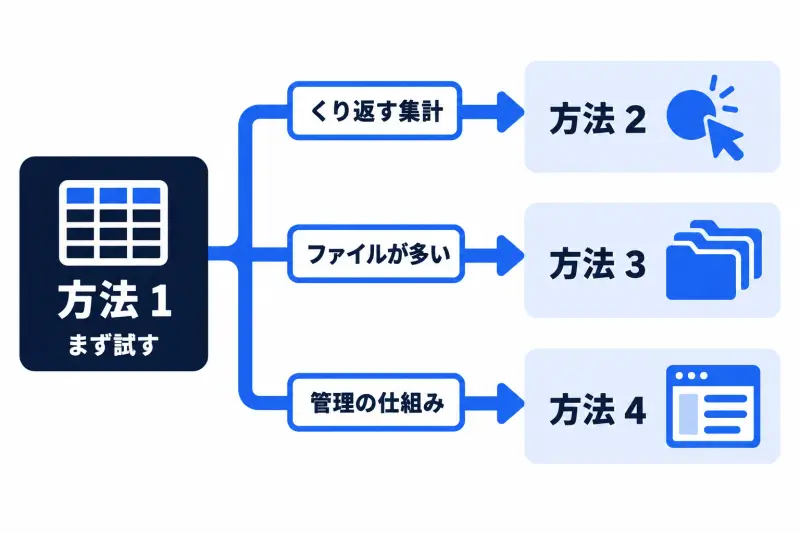
Excel の仕事を AI で減らす方法は、4 つあります。
Excel の中で AI を動かす Excel を動かすプログラムを AI に書かせる AI にパソコンの中のファイルを操作させる Excel をやめてアプリに移す YouTube でよく紹介されるのは 1 つ目だけですが、それだけでは Excel の作業はなくなりません。
集計、グラフづくり、データ分析、案件管理や在庫管理、照合。Excel でやっている仕事は会社によってまったく違います。だから、作業の種類に合った方法を選ぶ必要がある 、というのが代表の戸田の考えです。
この記事は YouTube 動画『【徹底解説】AIでExcel業務を秒で終わらせる4つの方法【ChatGPT・Copilot・Claude】 』の内容をまとめたものです。画面の操作は動画公開時点(2026 年 8 月)のもので、変わることがあります。
方法
向いている作業
1. Excel の中で AI を動かす
関数、グラフ、データの整形、アンケートの分析
2. Excel を動かすプログラムを AI に書かせる
毎週・毎月くり返す集計
3. AI にファイルの山を任せる
たくさんの Excel ファイルをまとめる作業
4. Excel をやめてアプリにする
案件管理・在庫管理など、本来 Excel でやるべきでない管理
方法 1:Excel の中で AI を動かす いちばん手軽な方法です。関数を調べたり、Excel の勉強をしたりする必要がなくなります。
まず、マイクロソフトの AI である Copilot が最初から入っています。「売上の合計値と平均を出して」と頼めば、関数を考えて提案してくれます。
ただ、代表の感覚では、Copilot はそれほど賢くありません。普段の Excel 業務は、もっと複雑なはずです。代表が勧めるのは、ChatGPT か Claude を Excel の中で動かすことです。
ChatGPT や Claude を Excel に入れる手順 Excel の「ホーム」タブにある「アドイン」を開く 「ChatGPT」を検索して追加する(Claude を使っているなら「Claude by Anthropic for Excel」を追加する) リボンから起動し、自分のアカウントでログインする モデルを選べる場合は、賢いモデルを選ぶ ChatGPT の Excel 版は無料プランを含む各プランで、Claude の Excel 版は Claude の有料プランで使えます(出典:OpenAI ヘルプ「ChatGPT for Excel and Google Sheets」、Claude ヘルプ「Use Claude for Excel」)。
頼めること 動画では、店舗ごとの売上と目標が書かれたシートで、次のようなことを試しています。
売上の合計と平均を出す 目標より売上が低い店舗の行を赤く塗る(条件付き書式) 店舗ごと・月ごとの売上を別のシートに集計する 集計したデータを折れ線グラフにする 店舗ごとのアンケート結果を読んで、改善案を優先度順に出す アンケートの分析は、とくに向いています。 回答が数百件になると、貴重なデータなのに分析が面倒で放置されがちです。AI に任せれば、店舗ごとの満足度の差や、待ち時間への不満が多いといった傾向をすぐに拾えます。
頼み方を工夫する必要はありません。やってほしいことを短く書けば十分です。
思いどおりに動かなければ、「そうじゃなくて、こういう意味です」と伝え直せばいい。人に頼むときと違って、何度言い直しても気をつかう必要はありません。
方法 2:Excel を動かすプログラムを AI に書かせる プログラマーの代表ならではの方法です。
毎週、店舗ごとのシートから売上・原価・粗利・目標の達成率を出す。こういうくり返しの集計を、方法 1 のように毎回 AI に頼むこともできます。
ただ、AI は人間と同じでミスをします。集計でミスされると困るので、毎回「間違っていないか」の確認が必要になり、別の面倒が生まれます。
同じことを何度でも同じ結果で繰り返すのが得意なのは、プログラムです。 電卓で 1+1 を 100 万回計算しても、3 が出ることはありません。
実は Excel には、プログラムを保存して実行できる Office Scripts という機能があります。「自動化」タブの「新しいスクリプト」から開けます。
とはいえ、自分でプログラムを書くのは大変です。そこを AI に書かせます。 手で書けば数日かかるものが、AI なら数分です。
手順 方法 1 の AI に、やりたい集計を書いたうえで「以下を実行するための Office Scripts を書いてください」と頼む 出てきたコードをコピーする 「自動化」タブ →「新しいスクリプト」→ コードエディターを開き、コードを貼り付けて保存する 「実行」を押す 動画で頼んだ内容は、次のようなものでした。
各店舗のシートのデータから、月ごとの粗利・売上・目標の達成率を出してください。
原価率は「原価率マスター」、目標は「目標マスター」のシートを見てください。
AI が直接集計するのではなく、以下を実行するための Office Scripts を書いてください。 店舗ごとに列の順番が違ったり、「フード」が半角と全角で混ざっていたりする表記の揺れにも、AI が対応したコードを書いてくれました。
一度保存すれば、翌月のデータが増えても「実行」を押すだけで集計が終わります。毎月くり返す作業を、ボタン 1 回にできるのがこの方法の強みです。
方法 3:AI にファイルの山を任せる 店舗ごと・月ごとに Excel ファイルが分かれていて、全部開いて金額を確かめ、集計する。そんな作業には、パソコンの中のファイルを操作できる AI(AI エージェント)を使います。
手順 ChatGPT か Claude のパソコン用アプリ(Mac 版・Windows 版)をダウンロードしてログインする ChatGPT なら「ワーク」のモードに切り替える ファイル操作の承認方法を選ぶ(いちいち確認されたくなければ自動で承認、心配なら毎回確認するモードにする) 集計したいファイルをまとめて選び、ドラッグ&ドロップで渡す 「これらを全部読んで、店舗別の売上金額を 1 つの Excel ファイルにまとめてください」のように頼む 動画では、18 個のファイルにあった 77 件の売上明細を読んで、1 つのファイルにまとめてくれました。
この方法なら、自分は Excel を開く必要すらありません。方法 2 のプログラムでも同じ集計は作れますが、ファイルが多いと、ファイルごとにスクリプトを実行する手間が残ります。
方法 4:Excel をやめて、アプリにする 最後は少し過激な方法です。代表のもとには Excel の相談がよく来ますが、そもそも Excel でやるべきでないことを Excel でやっている会社は、思ったより多い といいます。案件管理や在庫管理がその代表例です。
顧客マスター、担当者マスター、旧案件一覧、入力ルール。シートが増えるほど、新しく入った人には何をどこに入力すればいいかわかりません。
とはいえ、Excel で回っている業務を新しいシステムに一気に切り替えるのは大変です。データを丸ごと AI に渡して「アプリにして」と頼んでも、セキュリティの問題があり、使いやすいものにもなりにくい。
そこで代表が勧めるのが Airtable(エアテーブル) です。いわば高機能な Excel で、Excel ファイルを渡すと、そのデータをもとにアプリを作る機能があります。
手順 Airtable にログインし、「Create」から AI でアプリを作るメニューを選ぶ 「Import spreadsheets」から、案件管理に使っていた Excel ファイルをアップロードする 「案件管理できるアプリを作って」と頼む(大ざっぱな指示で十分) できあがったら、案件ではないデータが混ざっていないかを確かめ、あれば削除を頼む 動画では、案件と担当者がひも付き、案件の履歴も持てるアプリができました。入力欄が整理されるので、新しく入った人もどこに何を書けばいいかわかります。
本格的な営業管理ツール(CRM)ほどではないにしても、Excel よりはずっと使いやすく、社内だけで共有する設定にもできます。
料金は、無料プランから始められます。有料の Team プランは年払いで 1 人月 20 ドルです(出典:Airtable「Pricing」)。代表は動画で、無料で扱えるのは 1,000 件までと説明していました。
自社で同じものを開発すれば最低でも数百万円かかることを考えると、気軽に試せる金額です。
まとめ:まず方法 1 から、くり返す作業は方法 2 へ 方法 1 はいちばん基本で、明日から誰でも使えます。 表計算が苦手な人ほど試す価値があります。ただ、Excel を開いて作業すること自体は残ります。
方法 1 から始めて、作業に合わせて選ぶ くり返す集計は、方法 2 でボタン 1 回に ファイルが多いなら、方法 3 で Excel を開かずに済ませる 管理の仕組みそのものが Excel に合っていないなら、方法 4 で Excel ベースのアプリに移す 会社として現実的に移りやすいのは、この最後の方法だと代表は考えています。
AI にファイルを操作させるときは、扱うデータに注意してください。顧客の情報が入った Excel を、意図しない形で外に出してしまうことも起こりえます。ファイル操作の承認方法と、AI に渡すファイルの範囲は、先に決めておきます。